あなたの Mac で。
元ファイルは復元可能。
小さくなったら置き換え。
Dock が、
そのまま 近道に。
ウインドウも設定も開かず、ファイルをドロップ。あとは作業に戻るだけ。
01 / ファイルをドロップ
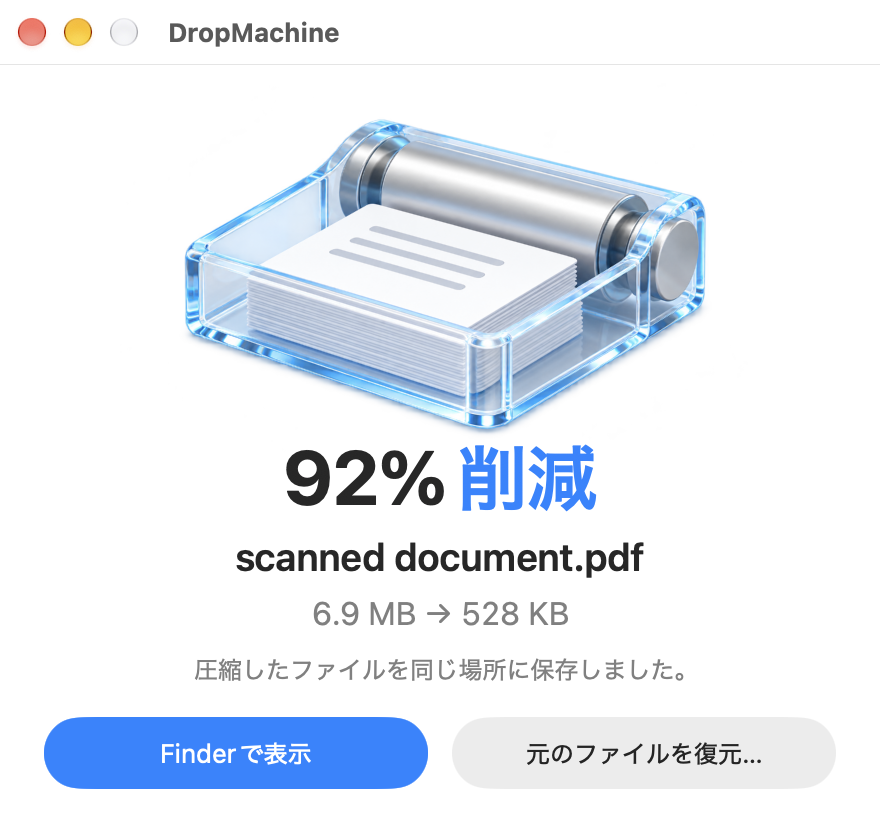
02 / 元の作業へ戻る
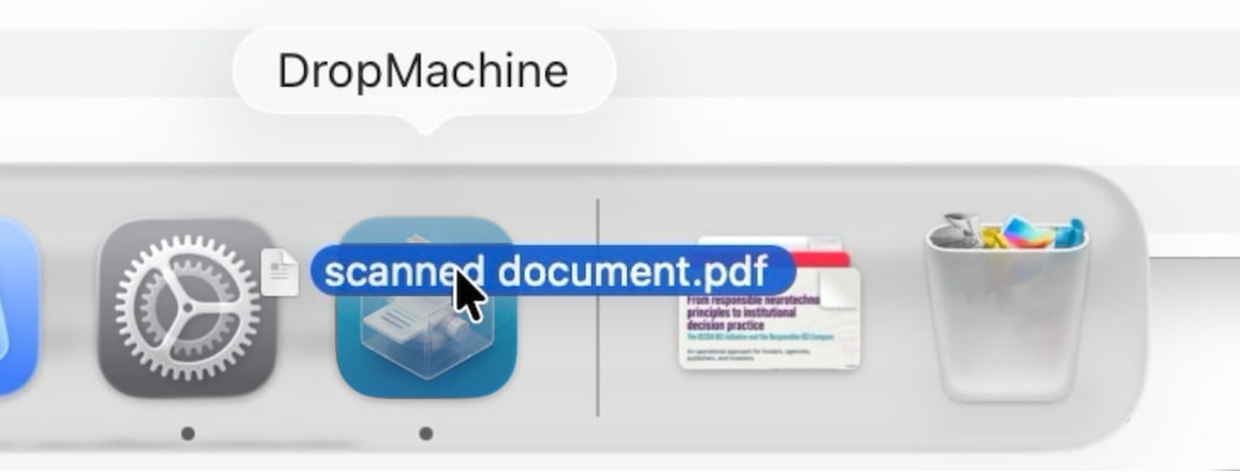
Dock アイコンにドロップ。
PDF、JPG、PNG、HEIC、TIFF。
1 ファイルでも、まとめてでも。
小さくなって、同じ場所に。
小さい結果ができた場合だけ元ファイルを置き換えます。必要なら元ファイルを復元できます。
実際のアプリ画面を使った説明用のシーケンスです。スキャン PDF の例で、結果はファイルにより異なります。
活用シーン
サイズは小さく、可能性は大きく。
制限に収めて、
流れを止めない。
目の前のサイズ問題から始めましょう。
あなたのファイルは、
ずっとあなたのもの。
毎秒、少しずつ軽く
小さな節約が、
積み重なる。
いくつかの大切な
質問。
どのファイルも小さくなりますか?
いいえ。スキャンや画像の多い PDF は縮む余地が大きく、最適化済みでは変わらないこともあります。小さな結果ができた場合だけ置き換え、それ以外は元を残します。
画像の品質はどうなりますか?
小さくすると細部が減ることがあります。画像寸法は初期設定で 50%。設定で 25%、50%、75%、100% を選べます。PDF 内の画像も品質が下がる場合があります。共有前に確認し、必要なら元を復元してください。
元ファイルを復元できますか?
はい、バックアップがある間は可能です。「元ファイルを復元」で、縮小後のファイルを上書きせず別コピーを保存できます。初期設定は 1 週間で、設定から変更できます。
オフラインで使えますか?
はい。PDF と画像は Mac 上で処理し、アップロードしません。App Store からアプリや更新を取得するときだけ接続が必要です。