Große Datei?
Rein damit.
PDFs und Bilder verkleinern,
direkt über dein Dock. Keine Uploads.
Keine Umwege.
macOS 14 oder neuer Kein Abo
Auf deinem Mac.
Originale rückholbar.
Ersetzt nur, wenn kleiner.
Dein Dock ist
die Abkürzung.
Kein Fenster öffnen. Keine Einstellungen durcharbeiten. Einfach eine Datei ablegen und weitermachen.
01 / Datei ablegen
02 / Einfach weitermachen
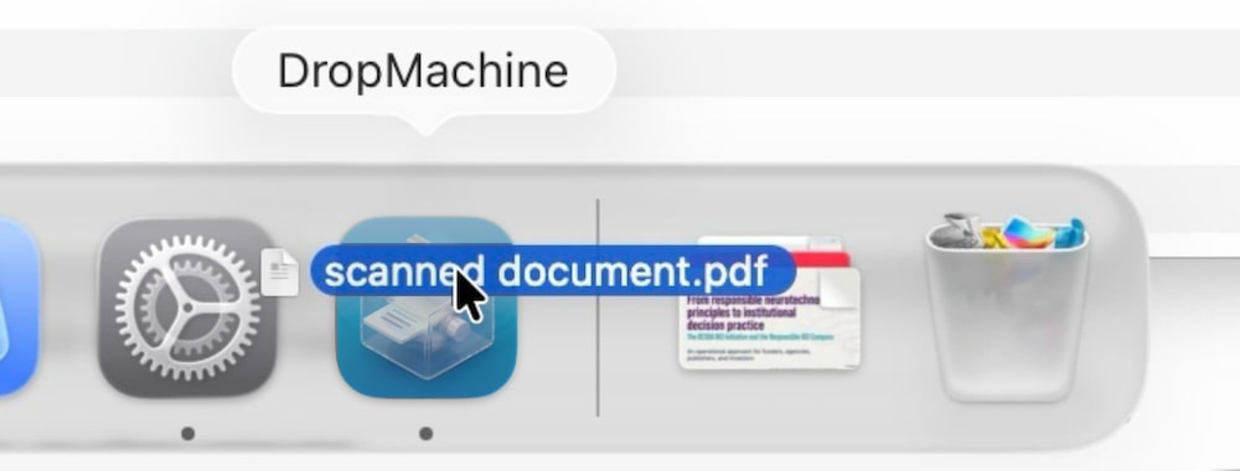
Auf das Dock-Symbol ziehen.
PDFs, JPGs, PNGs, HEICs und TIFFs.
Eine Datei oder gleich mehrere.
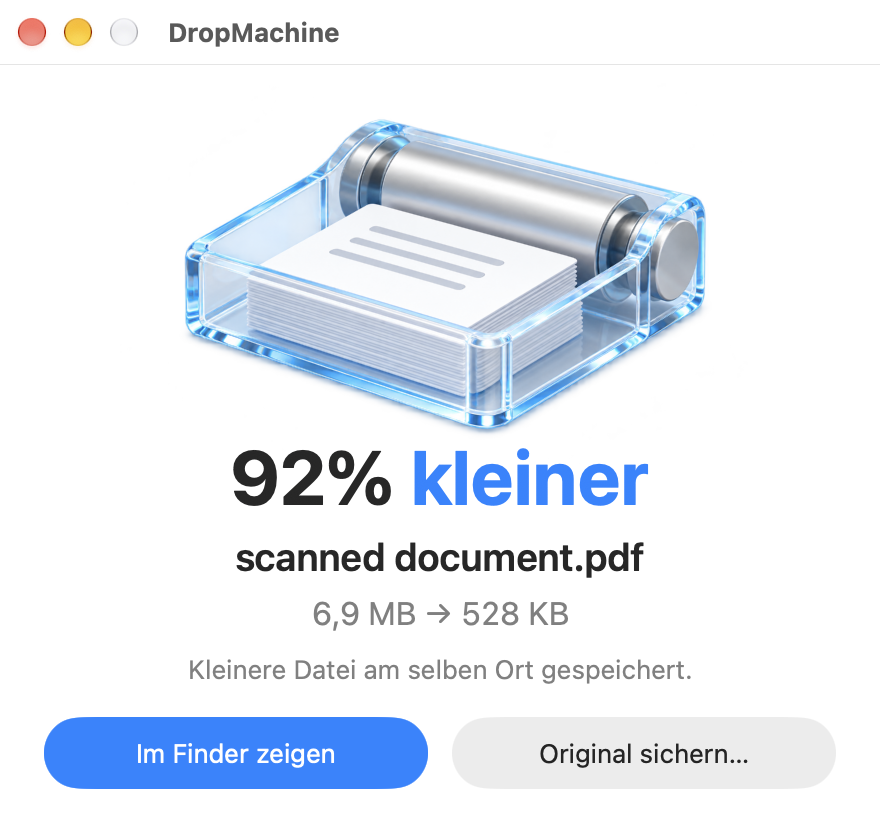
Kleiner. Am selben Ort.
Die verkleinerte Datei ersetzt das Original nur, wenn sie kleiner ist. Hole das Original zurück, wenn du es brauchst.
Echte App-Aufnahmen als beispielhafte Abfolge. Beispiel mit einem gescannten PDF; Ergebnisse hängen von der Datei ab.
Anwendungsfälle
Weniger Datei. Mehr möglich.
Unter dem Limit.
Weiter im Fluss.
Beginne bei dem Dateigrößenproblem, das vor dir liegt.
Deine Dateien.
Bleiben deine Dateien.
Datenschutz von Anfang an.
Die Verarbeitung passiert auf deinem Mac. Deine Dokumente müssen keinen Server besuchen.
So funktioniert lokale VerarbeitungEin Weg zurück.
Originale werden standardmäßig eine Woche aufbewahrt. Ändere die Dauer in den Einstellungen oder hole eine separate Kopie zurück.
Mehr zum Zurückholen von OriginalenJede Sekunde ein wenig leichter
Kleine Einsparungen
summieren sich.
geschätzte eingesparte MB seit 2016
Ein Modell, keine Live-Messung.
Keine Dateidaten erfasst. Zum Modell.
Modell: +12,4 MB pro Sekunde
Ein paar gute
Fragen.
Wird jede Datei kleiner?
Nein. Gescannte und bildreiche PDFs bieten oft das größte Einsparpotenzial. Bereits optimierte Dateien werden möglicherweise nicht kleiner. DropMachine ersetzt eine Datei nur durch ein kleineres Ergebnis; andernfalls bleibt das Original unverändert.
Was passiert mit der Bildqualität?
Kleinere Dateien können weniger Bilddetails bedeuten. Bildabmessungen werden standardmäßig auf 50 % gesetzt; in den Einstellungen kannst du 25 %, 50 %, 75 % oder 100 % wählen. Auch die PDF-Verarbeitung kann die Qualität eingebetteter Bilder verringern. Prüfe das Ergebnis vor dem Teilen und hole bei Bedarf das Original zurück.
Kann ich das Original zurückholen?
Ja, solange die Sicherung vorhanden ist. Wähle „Original sichern“, um eine separate Kopie zu speichern, ohne die verkleinerte Datei zu überschreiben. Originale werden standardmäßig eine Woche aufbewahrt; die Dauer lässt sich in den Einstellungen ändern.
Funktioniert die App offline?
Ja. PDFs und Bilder werden lokal auf deinem Mac verkleinert, ohne deine Dateien hochzuladen. Internet brauchst du nur, um die App oder Updates aus dem App Store zu laden.