在你的 Mac 上。
原件可恢复。
变小才替换。
你的程序坞,
就是 捷径。
无需打开窗口,无需调整设置。拖入文件,继续手头的事。
01 / 拖入文件
02 / 接着做你的事
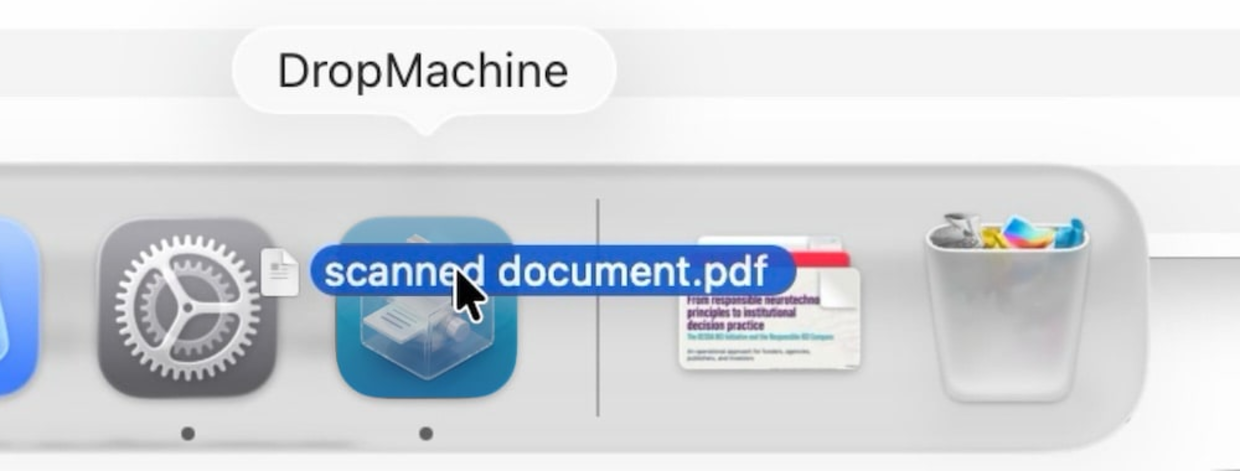
拖到程序坞图标。
PDF、JPG、PNG、HEIC 和 TIFF。
一个文件,或一整批。
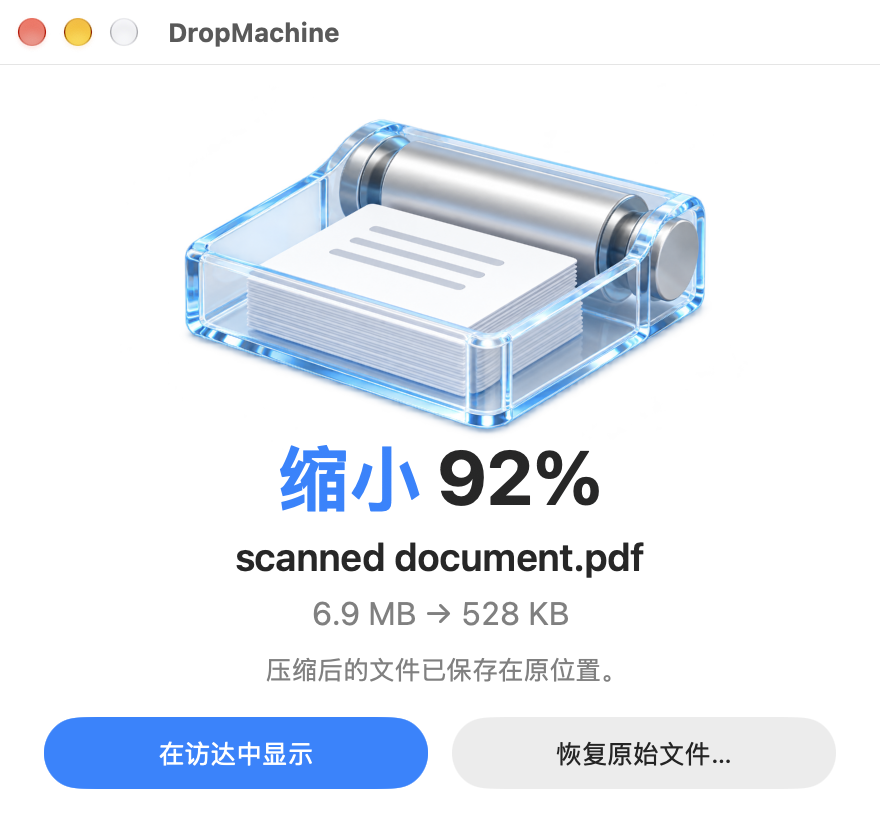
更小,还在原处。
仅当结果更小时才替换原件,需要时可恢复原件。
真实应用截图组成的示意流程。扫描 PDF 示例,结果因文件而异。
使用场景
体积更小,可能更多。
满足大小限制,
工作不停步。
从眼前的文件大小问题开始。
你的文件,
始终是你的。
每一秒,都轻一点
小小节省,
积少成多。
几个值得问的
问题。
所有文件都会缩小吗?
不会。扫描和多图片 PDF 通常更有空间。已优化文件可能不变。仅当结果更小时替换,否则原件保持不动。
图片质量会怎样?
更小的文件可能意味着更少细节。图片尺寸默认设为 50%,可在设置中选 25%、50%、75% 或 100%。PDF 处理也可能降低内嵌图片质量。分享前请检查,需要时恢复原件。
能恢复原件吗?
可以,只要备份仍在。选择“恢复原件”保存独立副本,不覆盖缩小后的文件。默认保留一周,可在设置中修改。
可以离线使用吗?
可以。PDF 和图片在 Mac 本地处理,不上传文件。只有从 App Store 下载应用或更新时需要网络。