この瞬間が、必要以上に面倒に感じる理由
サイズ制限が現れるのは、たいてい作業が終わった後。PDF をスキャンし、画像を書き出し、レポートを仕上げてから、ポータルに拒否されます。DropMachine なら、別の編集作業を始めることなく、そのファイルのそばで対処できます。
ファイルサイズの困りごと
PDF や画像が大きすぎて、メール、アップロードフォーム、顧客ポータル、申請、請求、保管が進まない。そんなときのための DropMachine です。Mac でファイルをドロップしてローカルに縮小。バックアップの保存期間中は、元ファイルを復元できます。
困っている場面を選ぶ
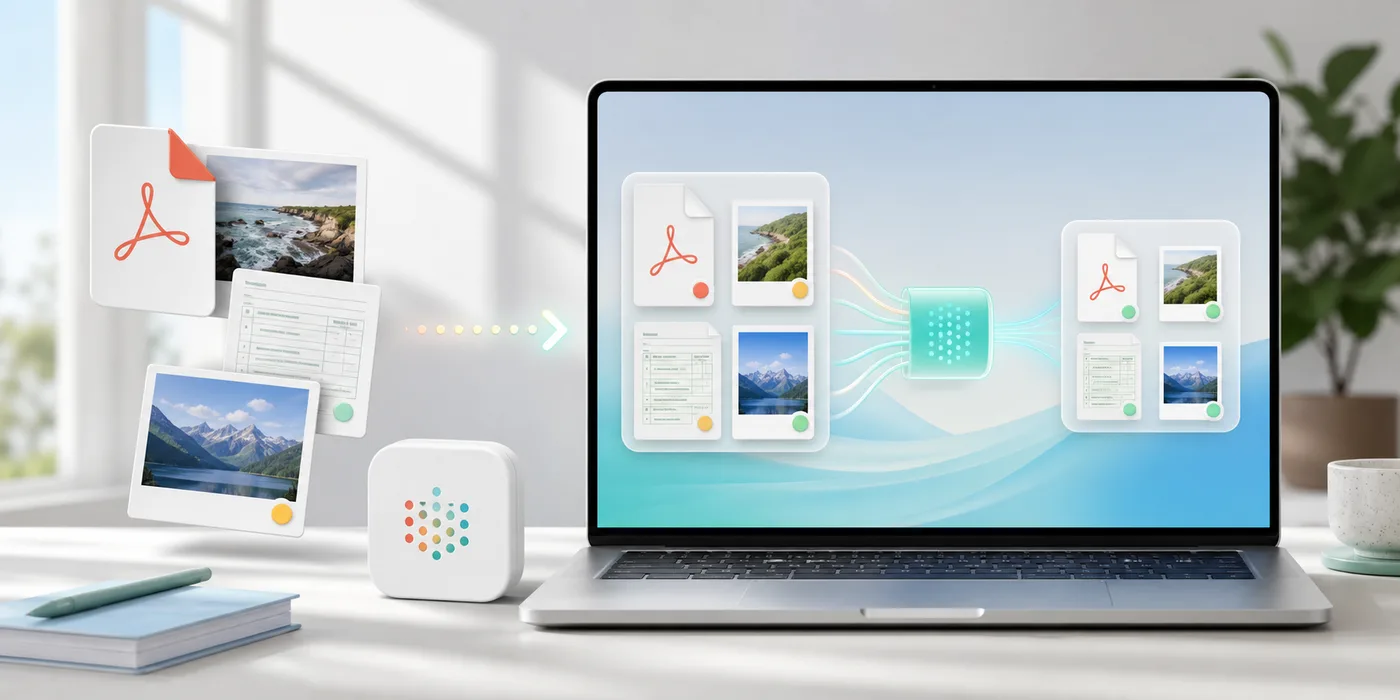
圧縮の理論ではなく、実際のサイズ制限に対処するためのページです。ファイルが行き詰まった場面に合うものを選んでください。
メールに添付する前に、スキャン、フォーム、レポート、書類一式を縮小。
ポータル、フォーム、CMS、管理システムでアップロードを拒否されたら、小さな PDF に。
アップロードフォームやサポートのやり取りで止まる前に、JPG、PNG、HEIC、TIFF を縮小。
スキャン中心の PDF、領収書、署名済みフォーム、OCR 文書を扱いやすく。
Mac で PDF や画像を添付するときの、全体的な流れを確認できます。
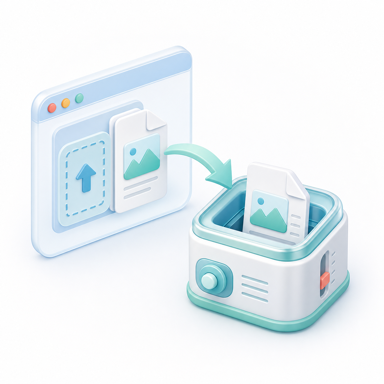
アップロード型のウェブツールより、Mac のローカルアプリが向いている場面を考えます。
サイズ制限が現れるのは、たいてい作業が終わった後。PDF をスキャンし、画像を書き出し、レポートを仕上げてから、ポータルに拒否されます。DropMachine なら、別の編集作業を始めることなく、そのファイルのそばで対処できます。
すべてのファイルが、あらゆる外部の制限を満たすとはお約束できません。スキャンや画像の多いファイルは縮小の余地が大きい傾向にあり、テキスト中心の PDF や最適化済みのファイルは、あまり小さくならないことがあります。
落ち着いて、もう一度
Finder、メール、デスクトップ、いつものフォルダから、アプリのウインドウか Dock アイコンにドロップします。
主要な処理は Mac 上で行われるので、非公開の文書を扱うときや、通信が遅いときにも便利です。
小さくなった場合はその結果を保存し、保存期間中に復元できる元ファイルを残します。
よくある質問
いいえ。可能な場合にファイルを縮小し、小さくなったときだけ元ファイルを置き換えます。外部サービスの制限はさまざまで、すでに最適化されているファイルもあります。
スキャン PDF、OCR 文書、フォーム、画像の多いレポート、スクリーンショット、写真、大きな書き出しファイルは、テキスト中心の PDF より縮小に向いている傾向があります。
いいえ。アプリの主要な処理では、PDF と画像を Mac 上でローカルに縮小します。
制限に止められたときに
DropMachine は、Finder のそばで手早く使える、ローカルのファイル縮小ツールです。